
安卓手机投屏到电脑win11 怎么在操作手机(手机投屏到电脑总失败怎么办)
安卓手机投屏到电脑Win11的操作指南
在现代社会,手机已经成为我们生活中不可或缺的一部分。无论是工作还是y,手机都能为我们提供极大的便利。
然而,有时候我们可能需要将手机的内容投屏到电脑上,以便更好地处理和查看。本文将详细介绍如何在Windows 11系统上实现安卓手机投屏。
准备工作
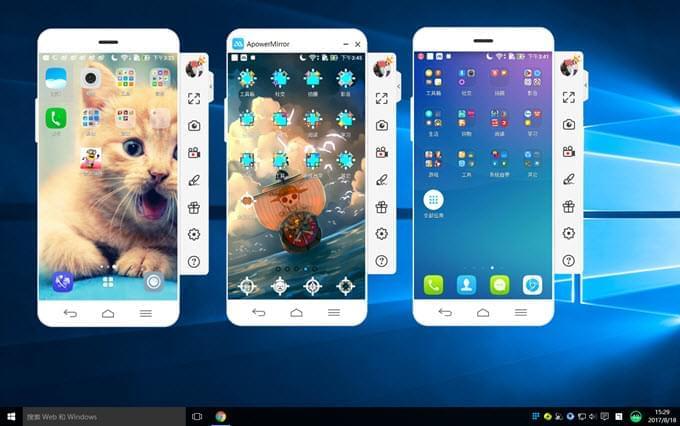
在进行手机投屏之前,我们需要确保以下几点:
1.确保你的电脑已经安装了Windows 11系统。
2.确保你的安卓手机已经开启了USB调试模式。
3.x并安装一个支持安卓设备投屏的应用程序,例如Miracast、Chromecast或者AirPlay等。
操作步骤
以下是具体的操作步骤:
1.打开你选择的投屏应用,通常这些应用都会提供一个扫描按钮,点击这个按钮,你的手机就会被扫描并添加到应用中。
2.找到你的安卓手机,点击它,开始投屏。大多数应用都会自动检测并连接到你的手机。
3.等待应用完成连接过程。一旦连接成功,你就可以在你的电脑上看到从手机上投屏出来的内容了。
遇到问题怎么办
虽然大部分情况下手机投屏都能顺利进行,但有时也可能会出现一些问题。如果你遇到了这些问题,可以尝试以下方法解决:
1.检查你的手机是否开启了USB调试模式。如果没有开启,你需要在开发者选项中开启它。
2.确保你的电脑和手机都连接到了同一个Wi-Fi网络。
3.尝试使用不同的投屏应用进行测试,看看是否有改善。
如果以上方法都无法解决问题,你可能需要联系你的手机制造商或投屏应用的技术支持寻求帮助。

总结
通过以上步骤,你应该能够成功地将你的安卓手机投屏到Windows 11电脑上。如果你在操作过程中遇到任何问题,不要犹豫,立即寻求帮助。
记住,每个问题都是一个学习的机会,只要你愿意去尝试和学习,你就一定能够找到解决问题的方法。
希望这篇文章能帮助你解决在Windows 11系统上进行安卓手机投屏的问题。如果你有任何其他问题,欢迎随时向我们提问。
相关推荐
-
总之,手机电池变黄是正常现象,但可以通过以上方法来延长电池的使用寿命。希望这篇文章能帮助您更好地了解手机电池变黄的原因以及如何调回绿色。如果您还有其他疑问,欢迎随时咨询。...
-
总之,长期开启省电模式确实会对电池产生一定的影响,但我们可以通过合理的使用方式和优化措施来减轻这些影响。希望本文能为大家提供一些参考,帮助大家更好地享受手机带来的便利。...
-
在使用AirpodsPro连接手机安卓设备时,可能会遇到左耳无声的问题。通过检查蓝牙连接稳定性、软件设置以及硬件故障,您应该能够找到问题的根源并解决它。...
-
通过以下步骤,你应该可以在苹果和安卓系统上成功设置微信s悬浮窗。希望这篇文章对你有所帮助。如果你在使用过程中遇到任何问题,欢迎随时向我们提问。...
-
有时候WiFi可能会被拒绝接入网络华为,这会给我们带来很大的困扰。那么,为什么会出现这种情况呢?又该如何解决这个问题呢?本文将为大家详细解答。...
-
总之,选择合适的摄像头焦距是摄影爱好者必须掌握的基本技能之一。希望本文能帮助您更好地了解焦距的概念和如何选择适合自己的焦距,让您的摄影作品更加出色。...
-
虽然WiFi信号弱可能意味着您的网络已经欠费,但这并不意味着您需要立即采取行动。通过检查和调整路由器配置、联系网络服务提供商或重置路由器,您应该能够解决这些问题并恢复正常的网络连接。...
-
总之,RFID技术具有许多优点,如无需物理接触、高频率和低功耗、可读写性、抗干扰能力强和安全性高等。这使得RFID技术在许多领域都有广泛的应用前景,如库存管理、物流追踪、访问控制和智能设......
-
7号电池相对于5号电池来说,在尺寸、能量、使用寿命和使用场景等方面都有一定的优势。当然,具体选择哪种电池还需要根据实际需求来决定。如果您需要较高的能量和较长的使用寿命,那么7号电池可能更......
-
总之,去耦电容是一种具有特殊功能的电容,它在电路中发挥着重要的作用。选择合适的大小和类型对于电路的性能至关重要。希望本文能帮助您更好地了解去耦电容的作用及其大小选取。...
-
HQ音乐通常指的是那些经过专业处理,以获得最佳音质的音乐。这些音乐通常会有更高的比特率,这意味着它们可以提供更丰富的细节和更好的动态范围。相反,SQ音乐则是标准音质的音乐。这种音乐的比特......
-
延时摄影是一种非常有趣的技术,它可以让我们在拍摄过程中捕捉到更多美丽的瞬间。通过掌握正确的方法和技巧,我们可以拍出更具艺术感的照片。希望本文能帮助大家更好地了解延时摄影的原理、技巧和实践......

发表评论