
华为手机小艺小艺在哪里设置声音及唤醒词
华为手机小艺小艺是一款非常实用的智能语音助手,可以帮助用户完成各种任务。
然而,有些用户可能不知道如何设置小艺小艺的声音和唤醒词。本文将详细介绍如何在华为手机上设置小艺小艺的声音和唤醒词。
1. 打开小艺小艺应用
首先,我们需要打开小艺小艺应用。在华为手机上,可以通过点击桌面上的小艺小艺图标或者从应用商店中搜索“小艺小艺”来打开它。
2. 进入设置界面
打开小艺小艺应用后,我们需要进入设置界面。在主界面上,找到并点击“设置”按钮。或者,您也可以使用虚拟按键(通常是屏幕上的四个小图标)来访问设置菜单。
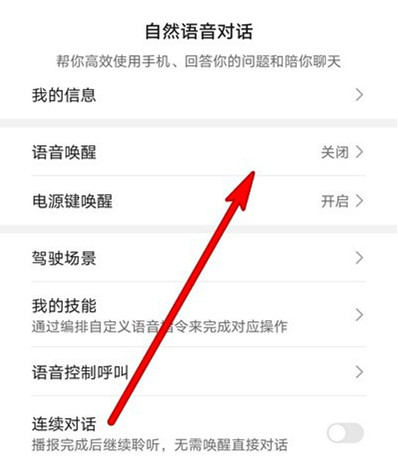
3. 选择声音设置
在设置界面中,我们需要找到并点击“声音”选项。这将打开声音设置页面,您可以在这里调整小艺小艺的声音音量、语速等参数。
3.1 调整音量
在声音设置页面中,您可以看到一个名为“音量”的滑块。通过拖动滑块,您可以调整小艺小艺的音量。请注意,音量设置会影响您的手机扬声器和耳机的音量。
3.2 调整语速
除了调整音量之外,您还可以在声音设置页面中调整小艺小艺的语速。这可以通过调整一个名为“语速”的滑块来实现。通过拖动滑块,您可以使小艺小艺的语音更加流畅或慢速。
4. 设置唤醒词
设置好声音参数后,我们还需要为小艺小艺设置唤醒词。唤醒词是您在与小艺小艺交互时需要说出的关键词。以下是设置唤醒词的步骤:
4.1 打开唤醒词设置页面
在设置界面中,找到并点击“唤醒词”选项。这将打开唤醒词设置页面。
4.2 添加唤醒词
在唤醒词设置页面中,您可以看到一个名为“唤醒词”的输入框。在这个输入框中,您可以输入您想要设置为唤醒词的关键词。例如,您可以输入“小艺”、“你好小艺”等。请注意,唤醒词应该是唯一的,且不能包含空格或其他特殊字符。
4.3 保存唤醒词
输入完唤醒词后,请点击屏幕底部的“保存”按钮。这将把您设置的唤醒词保存到小艺小艺中。现在,当您说出您设置的唤醒词时,小艺小艺就会自动启动并开始工作了。

总结
以上就是关于华为手机小艺小艺在哪里设置声音及唤醒词的详细介绍。希望对您有所帮助。如果您在使用过程中遇到任何问题,请随时联系我们的客服支持。
相关推荐
-
总之,解除华为手机左下角的安全模式是一个简单的过程。只需按照上述步骤操作,您就可以轻松地解除手机的安全模式,正常使用手机的各项功能了。希望本文能帮助您解决手机安全模式的问题,让您的手机更......
-
通过以下步骤,您就可以将华为手机的指纹锁设置到正面在屏幕中间了。请注意,指纹锁的安全性非常重要,因此请确保您的指纹信息是安全的,并且不要将指纹信息泄露给他人。同时,定期更换指纹锁的电池,......
-
在主屏幕上,找到并点击“设置”图标。在设置菜单中,找到并点击“显示与亮度”。在显示与亮度设置中,找到并点击“屏幕保护”。在屏幕保护设置中,您可以看到当前设置的密码和壁纸。...
-
卸载华为手机上的应用程序是一个简单但重要的过程。通过正确的步骤和技巧,你可以成功地卸载应用程序,并确保你的设备已经清理干净。记住,无论你想要卸载什么应用程序,都应该先从应用商店中完全卸载......
-
关闭华为手机的防误触模式可以帮助用户避免误触问题,提高手机使用体验。但是,在关闭防误触模式后,用户也需要注意自己的操作,以免误触其他应用或通知栏。希望本文对您有所帮助。...
-
纽曼手机在性能、设计、价格和服务等方面都表现出色,是一个值得入手的手机品牌。当然,每个人的需求和预算都不同,所以在购买手机时,还需要根据自己的实际情况进行权衡。如果你是一个追求性价比的用......
-
华为充电器接口类型多样,包括Type-C、Micro-USB和USBType-A等。这些接口各有特点,适用于不同的设备和场景。在选择华为充电器时,可以根据设备的型号和需求选择合适的接口类......
-
华为和荣耀的平板电脑各有优势,难以简单地说哪个更好。在选择时,消费者可以根据自己的需求、预算和喜好来权衡利弊。如果你追求极致的性能和优质的售后服务,可以选择华为;如果你注重性价比和个性化......
-
总之,解除华为手机左下角的安全模式是一个简单的过程。只需按照上述步骤操作,您就可以轻松地解除手机的安全模式,正常使用手机的各项功能了。希望本文能帮助您解决手机安全模式的问题,让您的手机更......
-
苹果手机电池显示维修可能是由多种原因引起的,包括电池损坏、老化、硬件故障、软件问题、充电问题等。了解这些原因及其解决方法,可以帮助用户更好地保护和维护自己的手机。同时,通过预防措施,可以......
-
当苹果设备无法正常开机时,我们可以通过检查硬件连接、恢复出厂设置、更新系统、检查系统文件以及寻求专业帮助等方法来解决问题。在这个过程中,我们需要耐心地排查问题,并遵循设备的使用说明,以确......
-
通过以下步骤,您可以成功设置手机响一声就说拨打的用户正在通话。这样,当有人给您打电话时,手机会发出一声铃声,而不是播放完整的来电铃声。这种方法既方便又实用,可以帮助您更好地管理电话。当然......

发表评论