
电脑屏幕颜色不正常怎么调整回默认win7
在Windows 7操作系统中,如果电脑屏幕颜色不正常,可以尝试以下方法进行修复:
方法一:检查显卡驱动
首先,我们需要检查显卡驱动是否安装正确。请按照以下步骤操作:
打开“控制面板”。
点击“系统和安全”。
点击“系统”。
在左侧菜单中,点击“高级系统设置”。
在“系统属性”窗口中,点击“硬件”选项卡。
在“设备管理器”中,找到显卡设备(通常显示为“VGA兼容控制器”或类似的名称),右键点击它,然后选择“更新驱动程序软件”。
在弹出的窗口中,选择“浏览计算机以查找驱动程序软件”,然后点击“下一步”。
浏览到显卡驱动程序的安装位置,选择正确的驱动程序文件(通常是“.inf”或“.sys”扩展名的文件),然后点击“下一步”。
点击“确定”以开始安装驱动程序。安装完成后,重启电脑。
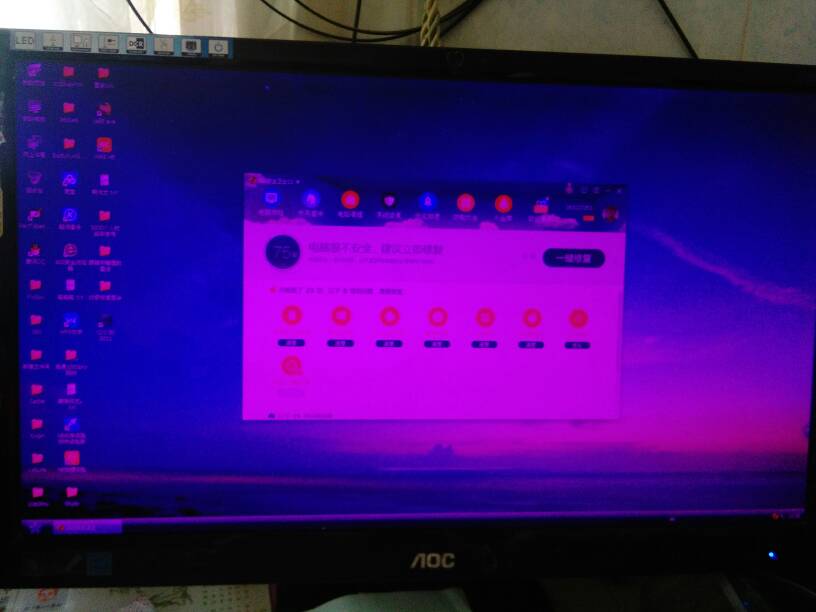
方法二:调整显示器设置
如果显卡驱动已经正确安装,但问题仍然存在,可以尝试调整显示器设置。请按照以下步骤操作:
打开“控制面板”。
点击“外观和个性化”。
点击“颜色”。
在“颜色”窗口中,选择“使用自定义颜色”。
在“颜色配置”部分,选择“基本颜色”。
在“基本颜色”设置中,尝试更改“红”、“绿”和“蓝”三个颜色通道的值,直到屏幕颜色恢复正常。
点击“应用”按钮,然后点击“确定”以保存更改。
方法三:重置显示器设置
如果以上方法都无法解决问题,可以尝试重置显示器设置。请按照以下步骤操作:
打开“控制面板”。
点击“外观和个性化”。
点击“颜色”。
在“颜色”窗口中,选择“使用默认颜色”。
点击“应用”按钮,然后点击“确定”以保存更改。
方法四:恢复出厂设置
如果以上方法都无法解决问题,可以尝试恢复电脑的出厂设置。请注意,这将删除所有已安装的软件和数据,因此在执行此操作之前,请确保备份好重要数据。请按照以下步骤操作:
打开“控制面板”。
点击“系统和安全”。
点击“系统”。
在左侧菜单中,点击“高级系统设置”。
在“系统属性”窗口中,点击“高级”。
在“高级”选项卡中,点击“启动和关闭”。
在“启动和关闭”窗口中,选择“高级启动选项”。
点击“编辑”。
在“编辑环境变量”窗口中,找到“系统变量”下的“windir”变量,将其值更改为“C:\Windows\System32”(注意大小写)。
点击“确定”以保存更改。
重启电脑。
在启动过程中,当出现“按任意键继续”提示时,按下任意键。
在Windows 7安装程序启动后,选择“将Windows安装到其他分区或创建新卷”。
按照提示完成Windows 7的安装过程。
安装完成后,重启电脑。

总结
以上是关于电脑屏幕颜色不正常的解决方法。通过检查显卡驱动、调整显示器设置、重置显示器设置和恢复出厂设置等方法,可以有效地解决屏幕颜色不正常的问题。如果问题仍然存在,建议寻求专业人士的帮助。
相关推荐
-
电脑屏幕倒过来了可能是由于系统设置错误或者硬件故障导致的。通过上述方法,你应该能够成功解决这个问题。如果问题仍然存在,建议进一步检查电脑硬件或者寻求专业维修服务的帮助。...
-
关闭华为手机的防误触模式可以帮助用户避免误触问题,提高手机使用体验。但是,在关闭防误触模式后,用户也需要注意自己的操作,以免误触其他应用或通知栏。希望本文对您有所帮助。...
-
虽然iPad屏幕失灵可能会让你感到沮丧,但通过上述步骤,你应该能够成功地关闭你的iPad。记住,如果你的iPad长时间无响应,或者出现其他严重问题,你应该立即联系Apple支持。...
-
通过以下步骤,您就可以将华为手机的指纹锁设置到正面在屏幕中间了。请注意,指纹锁的安全性非常重要,因此请确保您的指纹信息是安全的,并且不要将指纹信息泄露给他人。同时,定期更换指纹锁的电池,......
-
在主屏幕上,找到并点击“设置”图标。在设置菜单中,找到并点击“显示与亮度”。在显示与亮度设置中,找到并点击“屏幕保护”。在屏幕保护设置中,您可以看到当前设置的密码和壁纸。...
-
总之,“显示固定到开始屏幕”功能是Windows操作系统中的一个实用功能,它可以帮助您更轻松地管理任务栏上的应用程序图标。通过启用此功能并了解其使用方法,您可以轻松地实现这一目标。...
-
处理器是电脑的核心部件,对于LOL这样的游戏来说,选择一款性能较好的处理器非常重要。在选择配置时,请根据您的预算和需求进行权衡,以确保您的电脑能够满足您玩LOL等游戏的需求。...
-
电脑在开机时自动进入节电模式并且黑屏可能是由多种原因引起的。通过检查电源设置、更新驱动程序、重置电源计划和检查硬件问题,我们可以找到问题的根源并解决它。希望这篇文章能够帮助你解决电脑一开......
-
总之,当遇到电脑卡住无法移动的问题时,我们需要先分析可能的原因,然后采取相应的解决方法。通过刷新屏幕、优化系统资源、更新驱动程序、查杀病毒和检查硬件等方法,我们可以有效地解决电脑卡住无法......
-
华为笔记本的电池寿命一般在3-5年之间。然而,为了确保您的电脑始终处于最佳状态,建议您定期检查电池的状态,并在必要时进行更换。同时,遵循上述建议,您可以有效地延长电池寿命。如果您发现华为......
-
以下是恢复电脑上图标大小的一些方法。如果您尝试了这些方法仍然无法解决问题,建议联系联想客服寻求帮助。希望这些信息对您有所帮助!...
-
移动硬盘可以作为电脑硬盘使用,但它们的安全性能可能不如电脑内置的硬盘。为了确保移动硬盘的安全性能,我们应该采取一些措施,如定期备份数据、避免长时间暴露在恶劣环境中、使用正规渠道购买以及定......
-
总之,C盘无法扩展卷Win11(D盘删除了C盘扩展卷仍为灰色)的原因是由于C盘仍然是系统分区的一部分。要解决这个问题,可以尝试使用磁盘管理工具、命令提示符或重新安装Windows11。希......

发表评论