
华为平板分屏功能怎么使用(平板分屏怎样打开一半一半教程)
华为平板分屏功能是近年来备受好评的一项功能,它让用户能够在一个屏幕上同时查看两个应用或文件,大大提高了工作效率。本文将为您详细介绍华为平板分屏功能的使用方法,让您轻松掌握这一实用技巧。
一、如何打开华为平板分屏功能?
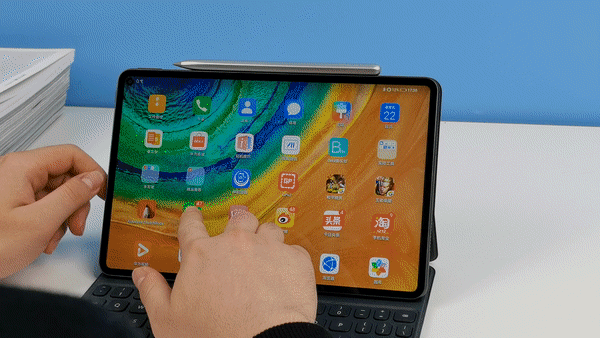
要使用华为平板分屏功能,首先需要确保您的平板已经安装了华为应用商店并安装了分屏应用。接下来,按照以下步骤操作:
1.长按平板的任意一个应用程序图标,直到出现一个小圆点。
2.在弹出的菜单中选择“分屏”选项。
3.等待几秒钟,您的平板就会自动进入分屏模式。此时,您可以通过拖动屏幕边缘来调整分屏窗口的大小。
二、如何实现一半一半的分屏效果?
在华为平板分屏功能中,实现一半一半的分屏效果非常简单。请按照以下步骤操作:
1.首先,确保您已经打开了至少两个应用程序。
2.然后,从桌面或应用列表中找到您想要在一个窗口中查看的应用,点击该应用图标。
3.接着,再次点击桌面上的另一个应用程序图标。这样,两个应用程序就会同时出现在屏幕上。
4.最后,通过拖动屏幕边缘来调整分屏窗口的大小。您可以根据需要自由调整两个窗口的大小,使它们占据屏幕的一半空间。
三、如何使用分屏功能进行多任务处理?
华为平板分屏功能不仅可以帮助您在一个屏幕上查看多个应用,还可以帮助您更高效地完成多任务处理。以下是一些建议:
1.在分屏模式下,您可以同时查看和编辑同一个文档,提高工作效率。
2.当您需要查看某个应用程序的详细信息时,只需在分屏窗口中点击相应的图标即可。
3.如果您需要在不同应用程序之间快速切换,只需在分屏窗口中拖动屏幕边缘即可。
4.在分屏模式下,您还可以使用手势操作来实现更多功能,如缩放、旋转等。

四、总结
华为平板分屏功能为用户提供了一种全新的多任务处理方式,让您能够更加高效地完成工作。
通过以上教程,您应该已经掌握了如何正确使用华为平板分屏功能,以及如何实现一半一半的分屏效果。希望这些信息对您有所帮助,祝您使用愉快!
相关推荐
-
华为和荣耀的平板电脑各有优势,难以简单地说哪个更好。在选择时,消费者可以根据自己的需求、预算和喜好来权衡利弊。如果你追求极致的性能和优质的售后服务,可以选择华为;如果你注重性价比和个性化......
-
苹果的平板电脑在性能和用户体验方面都有着很高的评价。对于喜欢玩和平精英这样的游戏来说,苹果的iPadPro、iPadAir、iPadmini和iPad都是不错的选择。当然,具体选择哪款平......
-
总之,通过使用iCloudPhotos服务和一些简单的设置调整,您可以在苹果手机和平板之间轻松地同步照片。然而,为了避免同步同一个ID的照片,您需要采取一些额外的措施,如检查照片的元数据......
-
当遇到华为平板保存图片在相册找不到的问题时,我们需要根据具体情况进行分析和处理。通过以上方法,相信我们可以解决大部分问题,让华为平板上的照片更加安全和方便。...
-
总之,在使用AirPods时,可能会遇到连接问题,显示已连接但仍然是外放声音的情况。要解决这个问题,需要从系统设置、固件更新和关闭其他设备等方面进行排查。希望以上方法能帮助你解决遇到的问......
-
小米手环与微信运动、苹果健康的数据同步功能为用户带来了极大的便利,让用户能够更加轻松地管理自己的健康。希望本文的介绍能对您有所帮助,让您更好地利用小米手环来关注自己的身体健康。...
-
当遇到华为平板保存图片在相册找不到的问题时,我们需要根据具体情况进行分析和处理。通过以上方法,相信我们可以解决大部分问题,让华为平板上的照片更加安全和方便。...
-
在尝试下述方法时,请确保您的设备处于离线状态,以避免意外地连接到互联网。此外,如果您的设备被他人使用或被盗,请不要尝试恢复出厂设置或使用任何未经授权的方法来解锁设备。这可能会导致数据丢失......
-
保护网络安全是我们每个人的责任。通过设置路由器密码和Wi-Fi密码,我们可以有效地防止别人蹭网。同时,我们还需要注意防范万能钥匙破解等网络安全威胁,以确保我们的网络环境安全。...
-
总之,当我们遇到iPhone无法搜索到蓝牙耳机的问题时,需要先检查耳机是否开启、iPhone的蓝牙设置是否正确、距离是否过远以及其他设备是否干扰。如果以上方法都无法解决问题,可以尝试重新......
-
取消打印机正在打印的文件并不复杂,只需要按照上述步骤操作即可。同时,我们也需要注意避免在打印过程中中断打印,以免影响文件的打印质量。希望本文能帮助你更好地管理你的电脑打印任务。...
-
小米手环屏幕不亮可能是由于多种原因导致的。通过检查电池电量、清洁屏幕、重启手环、更新软件、恢复出厂设置以及联系客服等方法,我们可以有效地解决这个问题。...

发表评论