
unknownharderror的修复方法(怎么进入安全模式)
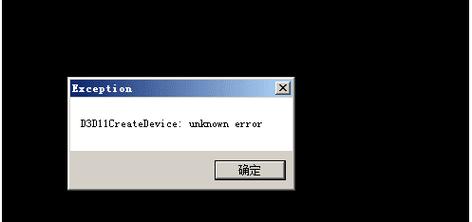
在计算机系统中,unknownharderror是一个常见的错误提示,通常表示系统遇到了未知的硬件错误。要解决这个问题,我们需要找到导致错误的具体原因,并采取相应的措施来修复它。
在这个过程中,我们可能需要进入安全模式以获取更多关于错误的信息。本文将详细介绍如何进入安全模式以及如何解决unknownharderror问题。
一、进入安全模式的方法
在Windows操作系统中,进入安全模式的方法如下:
重启计算机。
当计算机启动时,当出现引导菜单时,按下F8键(某些计算机可能有不同的按键组合)。
在引导菜单中选择“安全模式”选项,然后按回车键。
在Linux操作系统中,进入安全模式的方法如下:
重启计算机。
在启动过程中,当出现GRUB菜单时,按下Esc键。
在GRUB菜单中选择“Advanced Options for Linux”,然后按回车键。
在“Advanced Options for Linux”菜单中选择“Ubuntu”或“其他Linux发行版”,然后按回车键。
在下一个菜单中选择“1”或“2”(取决于你的内核版本),然后按回车键。
在最后一个菜单中选择“3”(安全模式),然后按回车键。
二、解决unknownharderror问题的方法
在进入安全模式后,我们可以执行以下操作来解决unknownharderror问题:
1. 检查硬件连接
首先,我们需要检查计算机的硬件连接是否正常。确保所有硬件设备都已正确连接到计算机,并且没有松动或损坏的连接线。如果发现任何问题,请尝试更换或修复有问题的连接线。
2. 更新驱动程序
有时,unknownharderror问题可能是由于过时或不兼容的驱动程序引起的。在这种情况下,我们需要更新计算机上的驱动程序。
对于Windows操作系统,可以访问设备管理器(Device Manager)并检查每个设备的驱动程序是否已更新到最新版本。对于Linux操作系统,可以使用软件包管理器(如apt、yum等)来更新驱动程序。
3. 检查硬盘错误
硬盘错误可能导致unknownharderror问题。我们可以使用磁盘工具(如Windows中的chkdsk命令或Linux中的smartctl命令)来检查硬盘上的错误。如果发现任何错误,请根据错误提示进行修复。
4. 检查BIOS设置
有时,unknownharderror问题可能是由于BIOS设置不正确引起的。我们需要检查计算机的BIOS设置,并确保所有设置都正确。对于Windows操作系统,可以在设备管理器中找到BIOS设置选项。
对于Linux操作系统,可以访问BIOS设置界面。在BIOS设置中,检查与硬盘、内存等相关设置是否正确。
5. 恢复出厂设置

如果以上方法都无法解决问题,我们可以尝试恢复计算机的出厂设置。这将删除计算机上的所有数据和设置,但会保留操作系统。请注意,在执行此操作之前,务必备份好重要数据。
三、总结
解决unknownharderror问题需要我们仔细分析错误原因,并采取相应的措施来修复。在解决问题的过程中,我们可能需要进入安全模式以获取更多关于错误的信息。
通过检查硬件连接、更新驱动程序、检查硬盘错误、检查BIOS设置以及恢复出厂设置等方法,我们可以有效地解决unknownharderror问题。希望本文对您有所帮助!
相关推荐
-
解决WF1000XM3耳机盒充不进去电的问题可能需要一些时间和耐心。通过检查充电线、更换充电器和检查耳机盒内部电路,您可以找到问题的根源并解决它。同时,遵循一些使用技巧和注意事项,可以确......
-
蓝牙鼠标连接不上电脑的原因有很多,包括驱动未安装或不匹配、蓝牙设备未开启、蓝牙设备距离过远以及电脑蓝牙设置问题等。针对这些原因,我们可以采取相应的修复方法,如更新或重新安装蓝牙驱动、开启......
-
如果您确定网络连接和DNS缓存都没有问题,但仍然遇到DNS服务器未响应的问题,可以尝试更改DNS服务器设置。在Windows系统中,可以通过以下步骤更改DNS服务器设置:...
-
触控ID(TouchID)是苹果公司推出的一种生物识别技术,它允许用户通过触摸iPhone的屏幕进行身份验证,而无需输入密码。这种技术可以提供额外的安全性,确保只有授权用户才能访问他们的......
-
笔记本512G实用还是256G实用,主要取决于大学生的具体需求。如果大学生对内存和处理器的要求较高,可以选择512G的配置;如果内存和处理器的要求较低,可以选择256G的配置。在选择笔记......
-
在计算机领域,pkg文件是一种常见的软件包格式,通常用于存储应用程序、游戏和其他软件的资源。通过以上步骤,我们可以成功地打开和转换wallpaper的pkg文件。这种方法适用于Windo......
-
设置自动开机时间请按照以下步骤操作:点击开始菜单,搜索“任务计划程序”并打开它。在任务计划程序中,点击右侧的“创建基本任务”。为任务命名,例如“自动开机”,然后点击“下一步”。选择触发器......
-
总之,当电脑微信磁盘已满时,我们需要采取一些措施来清理微信的聊天记录,以免影响正常使用。通过关闭不必要的应用程序、清理微信缓存文件、删除无用的聊天记录、使用第三方清理工具、升级微信版本和......
-
电脑突然重启可能是由多种原因引起的,包括硬件故障、软件问题或者操作系统的问题。通过检查电源连接、更新驱动程序、运行系统文件检查工具、重置电脑到出厂设置以及使用第三方软件检测问题,您应该能......
-
首先,我们需要打开Windows系统的WiFi设置。点击屏幕左下角的“开始”按钮,然后在搜索框中输入“WiFi”,点击搜索结果中的“网络和共享中心”,接着点击左侧的“更改适配器设置”。...
-
总之,机械革命笔记本电脑启动无限进入BIOS的问题可能是由于多种原因导致的。通过修改BIOS设置或使用第三方工具,我们可以有效地解决这个问题。同时,我们也需要注意备份数据、谨慎操作和定期......
-
以下是关于电脑屏幕颜色不正常的解决方法。通过检查显卡驱动、调整显示器设置、重置显示器设置和恢复出厂设置等方法,可以有效地解决屏幕颜色不正常的问题。如果问题仍然存在,建议寻求专业人士的帮助......

发表评论