
excel换行同一个格子里面怎么操作(同一个单元格换行打字)
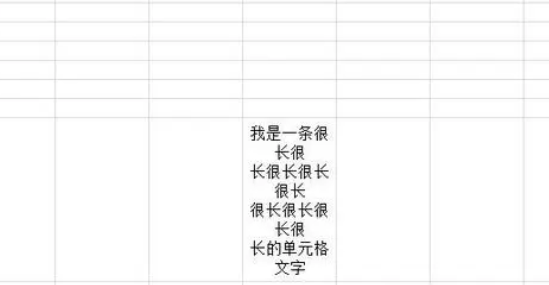
在Excel中,有时候我们需要在一个单元格内输入多行文本。
这时,我们可以使用换行符来实现这个需求。换行符是一种特殊的字符,它可以帮助我们在单元格内创建新的一行。下面我将详细介绍如何在Excel中换行同一个格子里面操作。
方法一:使用制表符(Tab)
在Excel中,我们可以直接使用制表符(Tab)来创建一个新行。首先,选中需要换行的单元格,然后在该单元格中输入一个制表符(Tab)。
接下来,我们将光标移动到下一个单元格,并再次输入一个制表符(Tab)。这样,我们就成功地在两个单元格之间创建了一个新行。
需要注意的是,在使用制表符时,我们需要确保每个制表符都与前一个制表符对齐。否则,Excel可能会将它们视为不同的单元格。
为了解决这个问题,我们可以在输入制表符之前,先输入一个空格或其他分隔符,以确保每个制表符都与前一个制表符对齐。
方法二:使用换行符(Newline)
除了使用制表符之外,我们还可以使用换行符(Newline)来创建新行。在Excel中,换行符是一个特殊的字符,它的ASCII码为10。
要使用换行符,我们可以在需要换行的单元格中输入一个换行符,然后按下“Alt”键和“Enter”键。这样,我们就成功地在单元格内创建了一个新的行。
需要注意的是,在使用换行符时,我们需要确保每个换行符都与前一个换行符对齐。否则,Excel可能会将它们视为不同的单元格。
为了解决这个问题,我们可以在输入换行符之前,先输入一个空格或其他分隔符,以确保每个换行符都与前一个换行符对齐。
方法三:使用公式
除了使用制表符和换行符之外,我们还可以使用公式来创建新行。在Excel中,我们可以使用“分号”(;)作为分隔符,将多个单元格的值连接起来。
例如,我们可以在一个单元格中输入“A1;B1;C1”,然后在另一个单元格中使用公式“=LEFT(A1,FIND(";",A1)-1);=MID(A1,FIND(";",A1)+1,LEN(A1));=RIGHT(A1,LEN(A1)-FIND(";",A1)-1)”。这样,我们就成功地在两个单元格之间创建了一个新行。
需要注意的是,在使用公式时,我们需要确保每个单元格的值都包含分隔符。

否则,Excel可能会将它们视为不同的单元格。为了解决这个问题,我们可以在输入值之前,先输入一个空格或其他分隔符,以确保每个单元格的值都包含分隔符。
总结
总之,在Excel中换行同一个格子里面操作的方法有很多,包括使用制表符、换行符和公式等。
通过选择合适的方法,我们可以方便地在一个单元格内输入多行文本,从而提高工作效率。希望本文能够帮助大家更好地理解和掌握Excel中的换行操作。
相关推荐
-
以下就是在Excel中实现序号自动递增的方法。通过使用公式或VBA宏,我们可以方便地实现这个功能,大大提高了我们的工作效率。希望这篇文章能帮助到你。...
-
以下就是如何在Excel中将所有单元格调整为相同大小的快捷键。虽然这个方法可能需要一些时间来记住,但是一旦你掌握了它,你就可以在Excel中快速地调整单元格的大小了。希望这篇文章对你有所......
-
通过以下步骤,你可以在WPSOffice中修改Excel文件的后缀名显示方法。这样,你就可以更方便地识别和管理你的Excel文件了。希望这篇文章对你有所帮助!...
-
总之,Excel提供了多种函数来计算日期之间的差异,包括DATEDIF、IF、NETWORKDAYS等。通过这些函数,我们可以方便地计算出日期之间的天数、工作日数量等信息,从而满足我们的......
-
总之,在苹果手机上限制s号的可见范围有多种方法。您可以使用隐私设置、密码保护、删除不需要的s号等方法来保护您的隐私。同时,了解这些方法是否会产生痕迹也是很重要的。只要您注意保护好自己......
-
通过以下步骤,您应该已经学会了如何在快手播放器中切换清晰度模式。希望这对您有所帮助。如果您在使用过程中遇到任何问题,欢迎随时向我们提问。...
-
通过以下介绍,您应该已经掌握了如何在抖音上复制s链接、打开链接以及将链接保存到相册的方法。这些功能对于喜欢在抖音上分享生活和y内容的您来说,无疑是非常实用的。希望本文能帮助您更好地利......
-
总之,苹果手机用户在使用时,可能会遇到抖音应用闪退的问题。要解决这个问题,我们需要先了解问题的原因,然后尝试相应的解决方案。同时,我们还可以尝试一些小妙招,来进一步解决抖音闪退的问题。希......
-
抖音删除好友后,被删除方是无法直接看到的。但是,这并不意味着删除好友后对方就无法看到你的动态了。在这种情况下,你可以通过观察对方的动态、检查自己的联系人列表以及尝试与对方沟通等方式,来了......
-
7天无理由退货政策为消费者提供了一种保障购物权益的途径。消费者在购买商品后,如果在收到商品后的7天内,没有特殊原因(如商品质量问题、描述不符等),可以申请无条件退货。这种政策有助于维护消......
-
总之,面对快递显示已签收但未收到商品的情况,我们需要采取一定的措施来维护自己的权益。首先,了解快递签收时间和核实收货地址是关键。其次,联系快递公司和电商平台寻求解决方案。如果这些方法都无......
-
快递已揽收但物流不动是一个比较常见的问题,可能是由于多种原因导致的。 作为消费者,我们应该学会如何应对这种情况,通过与卖家和快递公司沟通,了解具体情况,并及时申请退款。...

发表评论