
excel后缀名怎么显示(wps的excel后缀名修改方法)
在Microsoft Office套件中,Excel是最常用的电子表格软件。然而,有时候用户可能会遇到一个问题,即Excel文件的后缀名显示不正确。
这可能是由于文件关联设置的问题,或者是由于WPS Office与Microsoft Office之间的兼容性问题。本文将介绍如何在WPS Office中修改Excel文件的后缀名显示方法。
1. 打开WPS Office
首先,确保已经安装了WPS Office。如果没有安装,可以从官方网站x并安装:https://www.wps.cn/product/office/
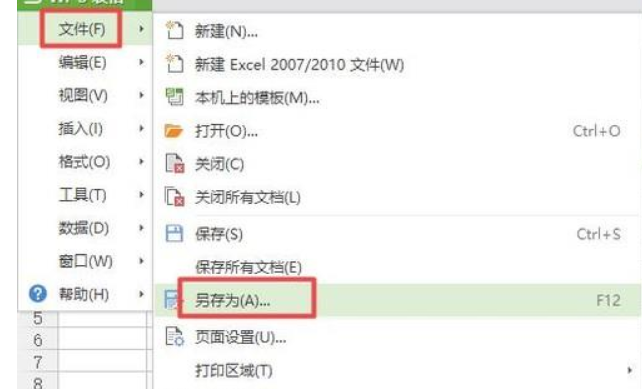
2. 打开Excel文件
打开一个Excel文件,例如:example.xlsx。注意,这里的后缀名应该是正确的,例如:example.xlsx。如果后缀名不正确,请先修复文件关联设置。
3. 修复文件关联设置
右键点击Excel文件,选择“打开方式”->“选择另一个应用”。在弹出的窗口中,选择“更多应用程序”,然后从列表中找到WPS Office的Excel程序(通常位于C:\Program Files\Kingsoft\WPS Office\ksolaunch.exe),勾选“始终使用此应用打开.xlsx文件”,然后点击“确定”。
4. 修改Excel文件的后缀名显示方法
在WPS Office中,可以通过以下步骤修改Excel文件的后缀名显示方法:
点击顶部菜单栏的“文件”(File),然后选择“选项”(Options)。
在弹出的“WPS表格选项”(WPS Table Options)窗口中,点击左侧的“高级”(Advanced)。
在右侧的“保存和加载”(Save and Load)部分,找到“保存时的文件类型”(File Type to Save As)下拉菜单,选择你想要显示的Excel文件后缀名,例如:.xlsx。
点击“确定”(OK)按钮,关闭所有对话框。
5. 验证修改结果

现在,当你尝试保存一个Excel文件时,WPS Office应该会使用你选择的后缀名进行保存。例如,如果你选择了“.xlsx”作为后缀名,那么保存的文件应该具有“example.xlsx”的名称。
请注意,这里的修改仅适用于当前会话,关闭WPS Office后,需要重新进行文件关联设置以保持更改。
总结
通过以上步骤,你可以在WPS Office中修改Excel文件的后缀名显示方法。这样,你就可以更方便地识别和管理你的Excel文件了。希望这篇文章对你有所帮助!
相关推荐
-
以下就是在Excel中实现序号自动递增的方法。通过使用公式或VBA宏,我们可以方便地实现这个功能,大大提高了我们的工作效率。希望这篇文章能帮助到你。...
-
以下就是如何在Excel中将所有单元格调整为相同大小的快捷键。虽然这个方法可能需要一些时间来记住,但是一旦你掌握了它,你就可以在Excel中快速地调整单元格的大小了。希望这篇文章对你有所......
-
在Excel中换行同一个格子里面操作的方法有很多,包括使用制表符、换行符和公式等。通过选择合适的方法,我们可以方便地在一个单元格内输入多行文本,从而提高工作效率。希望本文能够帮助大家更好......
-
总之,Excel提供了多种函数来计算日期之间的差异,包括DATEDIF、IF、NETWORKDAYS等。通过这些函数,我们可以方便地计算出日期之间的天数、工作日数量等信息,从而满足我们的......
-
总之,Excel提供了多种函数来计算日期之间的差异,包括DATEDIF、IF、NETWORKDAYS等。通过这些函数,我们可以方便地计算出日期之间的天数、工作日数量等信息,从而满足我们的......
-
确定一个10分钟PPT的页数和10分钟发言稿的长度需要综合考虑内容的重要性、观众的需求、演讲者的经验水平和风格等因素。通过合理的规划和设计,我们可以制作出既符合要求又具有吸引力的PPT和......
-
以下就是关于PPT一边放映一边看备注快捷键的一些介绍。通过掌握这些快捷键,我们可以大大提高我们在PPT中的工作效率,让我们更加专注于内容的创作和表达。希望这些信息对您有所帮助!...
-
通过以下介绍,相信大家已经了解了如何在Vivo手机上开启小窗口播放,以及如何通过小窗口进行游戏和看快手。虽然这些功能在一些应用中可能并不支持,但在大多数情况下,它们都能帮助我们更好地管理......
-
通过以上两种方法,我们可以实现在手机端让PPT文字分段播放并伴随声音的效果。无论是使用PowerPoint还是在线PPT工具,都可以帮助用户轻松制作出具有吸引力的演示文稿。...
-
通过以下步骤,您可以在Word中使用下标数字和下划线的格式,并调整下划线的位置。这对于组织和展示文本内容非常有用。...
-
在处理大量文档时,我们可能会遇到忘记保存的情况。为了避免这种情况的发生,我们可以采用自动保存、备份文件、使用第三方恢复软件、使用云存储服务等多种方法来保护我们的文档。希望以上方法能对您有......
-
通过以下两种方法,用户可以方便地删除PS最近使用项中的一个项目。希望本文对您有所帮助,让您在处理最近使用项时更加得心应手。...

发表评论