
ps液化快捷键怎么恢复原来的设置(ps液化快捷键变成截屏)
在Mac系统中,Photoshop(PS)是一款非常强大的图像处理软件。它提供了丰富的功能和工具,使用户能够轻松地编辑和优化图像。
然而,有时候用户可能会遇到一些问题,比如液化快捷键被误改为截屏快捷键,导致使用不便。本文将介绍如何恢复PS液化快捷键的原始设置,以便用户可以继续享受PS带来的便利。
方法一:重置Photoshop偏好设置
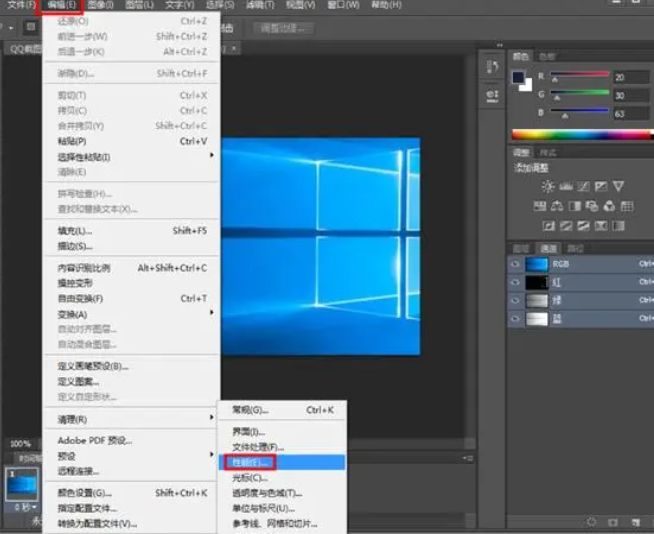
首先,我们需要找到并重置Photoshop的偏好设置。这可以通过以下步骤完成:
打开“应用程序”文件夹,找到“Adobe Photoshop”应用程序。
双击打开Photoshop,然后在菜单栏中选择“首选项”。
在首选项窗口中,点击左侧的“键盘”选项。
在右侧的列表中,找到与液化相关的快捷键设置。通常,这些设置会以“Liquefy”或类似的名称出现。
将该快捷键设置恢复为默认值,通常是“Command + L”。
点击“确定”保存更改,然后关闭Photoshop。
通过以上步骤,我们已经成功恢复了PS液化快捷键的原始设置。现在,您可以再次使用液化功能,而不必担心它被误改为截屏快捷键。
方法二:手动恢复快捷键
如果您希望手动恢复PS液化快捷键,可以按照以下步骤操作:
打开“应用程序”文件夹,找到“Adobe Photoshop”应用程序。
双击打开Photoshop,然后在菜单栏中选择“键盘”选项。
在弹出的“键盘”窗口中,点击右下角的“高级”按钮。
在“键盘”窗口中,点击左侧的“输入源”选项卡。
在右侧的列表中,找到与液化相关的快捷键设置。通常,这些设置会以“Liquefy”或类似的名称出现。
将该快捷键设置恢复为默认值,通常是“Command + L”。
点击“确定”保存更改,然后关闭所有窗口。

通过以上步骤,我们已经成功手动恢复了PS液化快捷键的原始设置。现在,您可以再次使用液化功能,而不必担心它被误改为截屏快捷键。
总结
总之,要恢复PS液化快捷键的原始设置,您可以尝试两种方法:一种是重置Photoshop偏好设置,另一种是手动恢复快捷键。无论您选择哪种方法,都可以让您重新享受到PS带来的便利。希望本文对您有所帮助!
相关推荐
-
通过以下步骤,您可以在华为手机上轻松地打开和关闭GPS功能。请注意,在某些情况下,您可能需要重新启动手机或清除GPS缓存才能使更改生效。如果您遇到任何问题,请查阅华为官方文档或联系华为客......
-
通过以下步骤,我们可以在Photoshop中轻松地实现图像的羽化效果。羽化效果可以使图像更加平滑自然,提高图像的整体质量。同时,Photoshop还提供了许多其他的图像处理工具和功能,可......
-
通过以下步骤,你可以在WPSOffice中修改Excel文件的后缀名显示方法。这样,你就可以更方便地识别和管理你的Excel文件了。希望这篇文章对你有所帮助!...
-
通过以下步骤,我们已经学会了如何在苹果电脑上的WPS软件中设置首行缩进为2字符。这个功能对于编写文章、报告等文档非常实用,可以帮助我们更好地组织和呈现内容。希望这篇文章能帮助到大家。...
-
通过以下步骤,你可以在WPSOffice中修改Excel文件的后缀名显示方法。这样,你就可以更方便地识别和管理你的Excel文件了。希望这篇文章对你有所帮助!...
-
总之,Excel提供了多种函数来计算日期之间的差异,包括DATEDIF、IF、NETWORKDAYS等。通过这些函数,我们可以方便地计算出日期之间的天数、工作日数量等信息,从而满足我们的......
-
确定一个10分钟PPT的页数和10分钟发言稿的长度需要综合考虑内容的重要性、观众的需求、演讲者的经验水平和风格等因素。通过合理的规划和设计,我们可以制作出既符合要求又具有吸引力的PPT和......
-
以下就是关于PPT一边放映一边看备注快捷键的一些介绍。通过掌握这些快捷键,我们可以大大提高我们在PPT中的工作效率,让我们更加专注于内容的创作和表达。希望这些信息对您有所帮助!...
-
通过以下介绍,相信大家已经了解了如何在Vivo手机上开启小窗口播放,以及如何通过小窗口进行游戏和看快手。虽然这些功能在一些应用中可能并不支持,但在大多数情况下,它们都能帮助我们更好地管理......
-
通过以上两种方法,我们可以实现在手机端让PPT文字分段播放并伴随声音的效果。无论是使用PowerPoint还是在线PPT工具,都可以帮助用户轻松制作出具有吸引力的演示文稿。...
-
通过以下步骤,您可以在Word中使用下标数字和下划线的格式,并调整下划线的位置。这对于组织和展示文本内容非常有用。...
-
在处理大量文档时,我们可能会遇到忘记保存的情况。为了避免这种情况的发生,我们可以采用自动保存、备份文件、使用第三方恢复软件、使用云存储服务等多种方法来保护我们的文档。希望以上方法能对您有......

发表评论