
电脑怎么调出wifi连接列表图标(wifi连接怎么弹不出密码链接对话框)
在Windows系统中,我们可以通过以下步骤来调出WiFi连接列表图标并弹出密码链接对话框。
步骤一:打开WiFi设置
首先,我们需要打开Windows系统的WiFi设置。点击屏幕左下角的“开始”按钮,然后在搜索框中输入“WiFi”,点击搜索结果中的“网络和共享中心”,接着点击左侧的“更改适配器设置”。
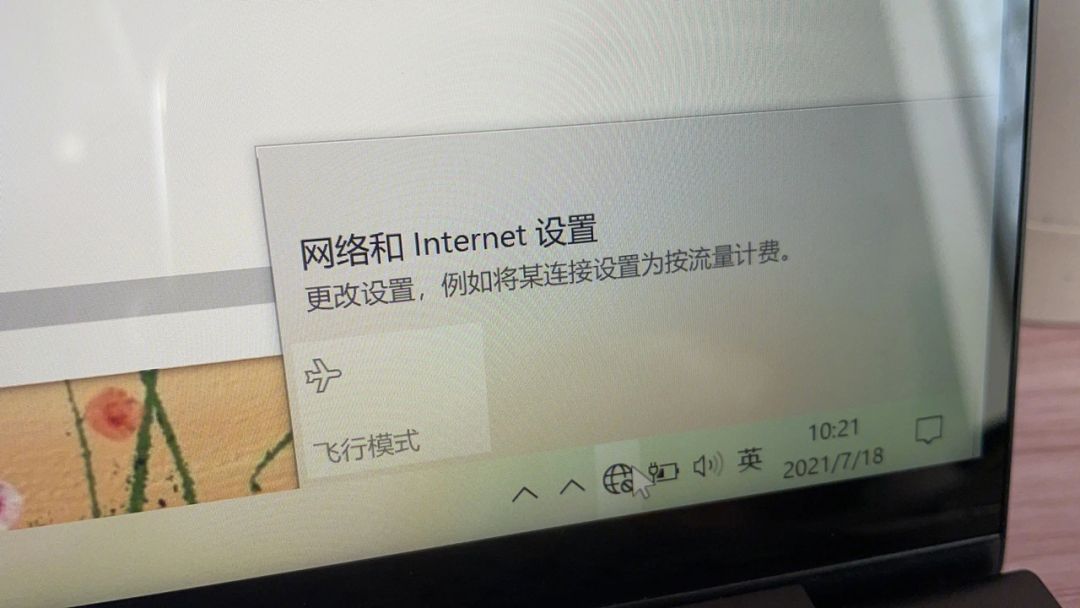
步骤二:查看已保存的WiFi网络
在“网络和共享中心”窗口中,点击左侧的“WiFi”选项卡,然后你可以看到已经保存的WiFi网络列表。在这个列表中,你可以找到你想要连接的WiFi网络,右键点击该网络,选择“属性”。
步骤三:输入密码并连接到WiFi
在弹出的属性窗口中,你会看到一个名为“安全”的选项卡。在这个选项卡中,你可以看到当前WiFi网络的安全类型(如WPA2),以及一个用于输入密码的空白框。在这里,你需要输入正确的密码以连接到WiFi。
步骤四:确认连接状态
输入正确的密码后,点击“确定”按钮,系统会尝试连接到WiFi网络。如果密码正确,你将成功连接到WiFi,并且可以正常使用网络功能。如果密码错误,系统会提示“密码错误,请重新输入”。

总结
通过以上四个步骤,我们可以成功地调出WiFi连接列表图标并弹出密码链接对话框。希望这篇文章对你有所帮助!
相关推荐
-
虽然苹果手机突然连不上家里的wifi可能看起来是一个棘手的问题,但通过检查网络连接、重置网络设置、检查路由器设置、更换路由器或联系苹果客服等方法,您应该能够找到问题的根源并解决它。。...
-
家用WiFi6的出现,为我们带来了更加稳定、高速、安全的网络体验。无论是在工作还是在生活中,它都将成为我们不可或缺的一部分。当然,选择适合自己的WiFi产品时,我们还需要考虑其他因素,如......
-
通过以下步骤,您应该已经成功地将华为音响小艺连接到Wi-Fi网络。现在,您可以开始享受音响小艺带来的音乐和y体验了。希望本教程对您有所帮助,祝您使用愉快!...
-
保护网络安全是我们每个人的责任。通过设置路由器密码和Wi-Fi密码,我们可以有效地防止别人蹭网。同时,我们还需要注意防范万能钥匙破解等网络安全威胁,以确保我们的网络环境安全。...
-
总之,机械革命笔记本电脑启动无限进入BIOS的问题可能是由于多种原因导致的。通过修改BIOS设置或使用第三方工具,我们可以有效地解决这个问题。同时,我们也需要注意备份数据、谨慎操作和定期......
-
以下是关于电脑屏幕颜色不正常的解决方法。通过检查显卡驱动、调整显示器设置、重置显示器设置和恢复出厂设置等方法,可以有效地解决屏幕颜色不正常的问题。如果问题仍然存在,建议寻求专业人士的帮助......
-
总之,“显示固定到开始屏幕”功能是Windows操作系统中的一个实用功能,它可以帮助您更轻松地管理任务栏上的应用程序图标。通过启用此功能并了解其使用方法,您可以轻松地实现这一目标。...
-
处理器是电脑的核心部件,对于LOL这样的游戏来说,选择一款性能较好的处理器非常重要。在选择配置时,请根据您的预算和需求进行权衡,以确保您的电脑能够满足您玩LOL等游戏的需求。...
-
电脑在开机时自动进入节电模式并且黑屏可能是由多种原因引起的。通过检查电源设置、更新驱动程序、重置电源计划和检查硬件问题,我们可以找到问题的根源并解决它。希望这篇文章能够帮助你解决电脑一开......
-
总之,当遇到电脑卡住无法移动的问题时,我们需要先分析可能的原因,然后采取相应的解决方法。通过刷新屏幕、优化系统资源、更新驱动程序、查杀病毒和检查硬件等方法,我们可以有效地解决电脑卡住无法......
-
华为笔记本的电池寿命一般在3-5年之间。然而,为了确保您的电脑始终处于最佳状态,建议您定期检查电池的状态,并在必要时进行更换。同时,遵循上述建议,您可以有效地延长电池寿命。如果您发现华为......
-
以下是恢复电脑上图标大小的一些方法。如果您尝试了这些方法仍然无法解决问题,建议联系联想客服寻求帮助。希望这些信息对您有所帮助!...

发表评论